「体力仕事はもう無理だ。パソコンを使って座って仕事がしたい」
「でも、スキルがない自分に何ができるんだろう? PCを買うお金もない…」
障害や体調不良を抱える方にとって、体に負担の少ないデスクワークは命綱となる働き方です。
ただし「パソコン作業」と一口に言っても、データ入力の軽作業と、事務やWeb制作の仕事では、応募できる求人も給与も別物です。
就労移行支援は、パソコンスキルをゼロから学べる場所ですが、「どこまで学べるか」や「機材のスペック」は事業所によって全く違います。
この記事では、就労移行支援の運営に5年以上携わった立場から、未経験からパソコンスキルを身につけて就職するまでの順番と、PCの無料貸与の実際、学べる内容で事業所を選ぶ方法を書きます。
- 就労移行支援で学ぶパソコンスキルの3つのレベル
- パソコンを買わなくても始められる理由(PC貸与・持ち込み)
- 目的別(事務・Web職)のおすすめの学び方
結論|事務職ならMOSまで、Web制作や動画編集なら専門ソフトまで置いている事業所を選ぶ
パソコンスキルは「使える/使えない」では分かれません。どこまで学べる事業所を選ぶかで、応募できる求人が変わります。事務職を目指すならWord・Excel・PowerPointをMOSの水準まで、Web制作や動画編集を目指すならPhotoshopやPremiere Proが入ったPCを置いている事業所を選んでください。
パソコンは買う必要がありません。ほぼすべての就労移行支援で無料で貸し出されます。ただし貸してもらえるPCの性能で、その事業所が教えられる内容の上限が決まります。見学では、自分が使いたいソフトが入ったPCを実際に触らせてもらってください。
障害者手帳がなくても、医師の診断書と自治体の判断(受給者証の発行)があれば利用できます。体調に波があるなら、通所日数を週3日から始めるといった合理的配慮を頼めるかも、学べる内容と同じくらい先に確認してください。
就労移行支援で学べるパソコンスキル|軽作業・事務・専門の3レベル
「パソコンが使える」の定義は広すぎます。
ここでは学べる内容を3つのレベルに分けます。どのレベルを目標にするかで、選ぶ事業所が変わります。レベル1で止めると、応募できる求人が時給制の軽作業に限られます。
| 学ぶレベル | 学習内容 | 目指せる職種 | 求人の出方 |
|---|---|---|---|
| レベル1 基礎 | 電源の入れ方、ブラインドタッチ(キーボードを見ずに打つ)、Zoom(ビデオ会議)の使い方 | 軽作業、データ入力 | 時給制のパート・アルバイトが中心 |
| レベル2 事務 | 文書作成、表計算、関数(VLOOKUPなどのデータ検索機能)、プレゼン資料作成 | 一般事務、営業事務 | 障害者雇用枠の求人がいちばん多い。そのぶん応募者も多い |
| レベル3 専門 | Photoshop(画像加工)、Premiere Pro(動画編集)、Java(システム開発言語) | Webデザイナー、動画編集者、ITエンジニア | 求人数は少ないが、一般雇用枠も狙える |
レベル1:【基礎】タイピング・基本操作
ここを目標にすると、応募先が時給制の軽作業に絞られます。
運営側にいたころも、このレベルで紹介できる求人は「未経験可・作業内容が固定」のものが中心でした。生成AIやRPAで置き換えが進んでいる領域でもあるので、通所できる体力があるなら、レベル2まで進んでから就職活動に入ったほうが選べる求人が増えます。
レベル2:【事務】Word・Excel・PowerPoint(MOS)
多くの人がここを目指します。そのぶん、障害者雇用枠の事務職は応募が集中します。
WordやExcelが使えるだけの応募者は多く、書類で埋もれます。ここで選ばれるには、MOSのような証明か、次に説明するRPAのような「もう一つできること」が要ります。
事務で差がつく「RPA」とは
「RPA(ロボティック・プロセス・オートメーション)」とは、人間がやっていたコピー&ペーストなどの単純作業を、ロボットに記憶させて自動化する技術のことです。
プログラミングより簡単で、事務職の現場では「業務効率化ができる人」として重宝されます。これを知っているだけで評価が変わります。
レベル3:【専門】Webデザイン・動画編集・IT資格
制作物やコードが手元に残るのはこのレベルからです。
求人の数はレベル2より少なくなりますが、応募のときに「これを作りました」と見せられるので、未経験でも一般雇用枠まで視野に入ります。ここを目指すなら、専門ソフトが入ったPCを置いている事業所(IT・Web特化型)を選んでください。総合型では扱っていないことがあります。
パソコンは買わなくていい|貸与されるPCの性能で事業所を見分ける
「訓練のためにPCを買うお金がない」という心配は無用です。
ただし、貸してもらえるPCの性能で、その事業所が教えられる内容の上限が決まります。
原則、一人一台「PC無料レンタル」がある
ほぼ全ての就労移行支援事業所で、訓練用のパソコンは無料で貸し出されます。
Officeソフトはもちろん、Adobe(デザイン用の高額ソフト)などもインストール済みです。自分で買う必要はありません。
借りられるのは本体だけとは限りません。手指に負担がある方は、キーボードやマウスを自分に合うものへ替えられるかを聞いてください。感覚過敏で画面の光がつらい場合は、明るさや文字の大きさの変更、読み上げ機能の使用を認めているかも確認しておきます。どれもWindowsに最初から入っている機能で足りることが多く、就職後は同じ内容を合理的配慮として頼めます。障害者雇用枠で応募するときに書く「配慮してほしいこと」の下書きにもなるので、訓練のうちに何が必要かを言葉にしておくと後が楽です。
在宅訓練でPCとWi-Fiを借りたい場合は、機材があるかより先に、住んでいる自治体が在宅での利用を認めるかが条件になります。体調の波で通所が難しいことを、相談の段階で伝えてください。
PCとモニターの環境で、教えられる内容が分かる
ここが重要なチェックポイントです。見学時には以下の点を必ず確認してください。
- PCの動作速度
-
ブラウザやAdobeソフトを開いて、作業が重くならないか?
- モニターの大きさ
-
外部モニター(サブディスプレイ)の貸し出しはあるか?
Web制作や動画編集まで教えている事業所は、実務で使えるPCと、作業しやすいモニター環境を用意しています。 起動に何分もかかるPCや、小さな画面が1つだけの環境しかない場合、そこで扱えるのはレベル1〜2の内容までだと考えてください。
「Mac」を使いたいなら事業所が限られる
日本のオフィスの多くはWindowsです。そのため、総合型の事業所にはWindowsしか置いていないことがほとんどです。デザインやWeb制作のためにMac(Apple製のパソコン)を使いたい場合は、Web・IT特化型の事業所を選んでください。
 運営側の視点
見学では、説明を聞くだけでなく「実際に使うPCを触らせてください」と言ってください。見学で実機を触らせてもらうのは、特別な頼みごとではありません。Excelを開いて関数を1つ入れる、Photoshopを起動して画像を1枚開く。それだけで、訓練中に待ち時間が出るPCかどうかが分かります。
毎日パソコンの前に座れるか|体調と特性で先に確認すること
学べる内容を決めたら、次はその学び方を毎日続けられるかです。パソコンを使う訓練は、体力仕事より負担が軽いと思われがちですが、当事者の方には別の負担が出ます。ここを見ないまま事業所を決めると、数か月で通えなくなります。
- 画面の光がつらい
-
感覚過敏があると、明るい画面や蛍光灯で頭痛や吐き気が出ることがあります。画面の明るさを下げる、ブルーライトを抑える設定にする、席を窓側から離すといった調整を頼めるかを聞いてください。
- 同じ姿勢で座り続けられない
-
腰や首に持病があると、2時間続けて座るのが難しいことがあります。途中で立てるか、休憩を自分の判断で取れるかは事業所によって違います。就職後も同じ配慮を頼むことになるので、訓練のうちに言葉にしておくと通ります。
- 教室の音や人の気配が気になる
-
キーボードの音や話し声で集中が切れる場合、個別ブースやイヤーマフの使用を認めている事業所を選んでください。この記事で挙げた5社では、就労移行ITスクールが個別ブース、manabyが在宅中心です。
通所日数も同じです。週5日が前提の事業所と、週3日から始められる事業所があります。体調に波がある方は、後者から探したほうが訓練が進みます。就職活動で障害を開示するか(オープン就労)、伏せるか(クローズ就労)は通いながら決められますが、画面の明るさや休憩のような合理的配慮を頼むなら、障害者雇用枠のほうが通りやすくなります。
運営側の視点見学で聞くなら「いま通っている方は、週何日から始めましたか」が答えやすい質問です。通所日数を最初から詰めすぎると、続きません。学べる内容が良くても、週5日で組んで3か月で通えなくなれば、手元には何も残りません。
目的別・パソコンスキルを学べる就労移行支援5社
ここでは、使えるパソコンとソフトがはっきりしている5社を、学べるツール・OS・学習スタイルで並べます。表はスマホでは横に動かせます。
| 事業所 | 主に学べるツール | 主なOS | 学習スタイル | 向いている人 |
|---|---|---|---|---|
| LITALICOワークス | Word・Excel・PowerPoint(MOS対応) | Windows | 集合研修+個別学習 | 大手企業の事務職を狙いたい |
| atGPジョブトレIT・Web | Photoshop・Illustrator・HTML/CSS | Mac / Windows | 動画教材+チーム制作 | Webデザインを実務に近い形で学びたい |
| manaby | Office・Webデザイン・Unity・CADなど | Windows / Mac(拠点による) | 完全個別学習(在宅可) | 通所が負担で、在宅で学びたい |
| CONNECT | Premiere Pro・Office・ライティング | Windows | 個別学習(在宅可) | PCとWi-Fiを借りて始めたい |
| 就労移行ITスクール | Java・Python・PHP・MOS・Adobe | Windows | 個別ブース学習 | 資格を軸に積み上げたい |
このあと1社ずつ、どの目的なら選ぶ理由になるのかを書きます。点数の高い順に読む必要はありません。表で気になった2〜3社だけ読んでください。
5社とも障害者雇用枠での就職支援が中心ですが、通所日数の下限と在宅の可否は事業所ごとに違います。体調に波がある方は、学べる内容を見たあとに「週何日から通えますか」を各社へ聞いて絞ってください。学べるツールが合っていても、通う負担が大きい事業所を選ぶと訓練が進みません。
【事務・Office】LITALICOワークス(リタリコ)
運営側から見たLITALICOワークス
ここの強みは「カリキュラム」以上に、企業とのつながりの多さ(就職実績)です。
事務職は応募者が多い職種ですが、LITALICOワークスには拠点数と実績のぶん、大手企業の事務職の求人が集まります。「学ぶ内容はMOSまででいいので、規模の大きい会社で安定して働きたい」なら、スキルの深さより求人の数で選ぶほうが早く決まります。
大手の安定した環境でPCスキルを身につけたい方へ
【Webデザイン】atGPジョブトレIT・Web
運営側から見たatGPジョブトレIT・Web
ここの最大のメリットは、通常なら数十万円かかる「デジタルハリウッド」(クリエイター養成の専門校)の教材を、福祉サービスとして無料で利用できる点です。
独学ではつまずきやすいPhotoshopやIllustratorを、Macを含む実務と同じ環境で学べます。制作物が手元に残るので、応募書類に添えるポートフォリオを作る場としても使えます。
デザイン系ツールをプロと同じ環境で学びたい方へ

【在宅・eラーニング】manaby(マナビー)
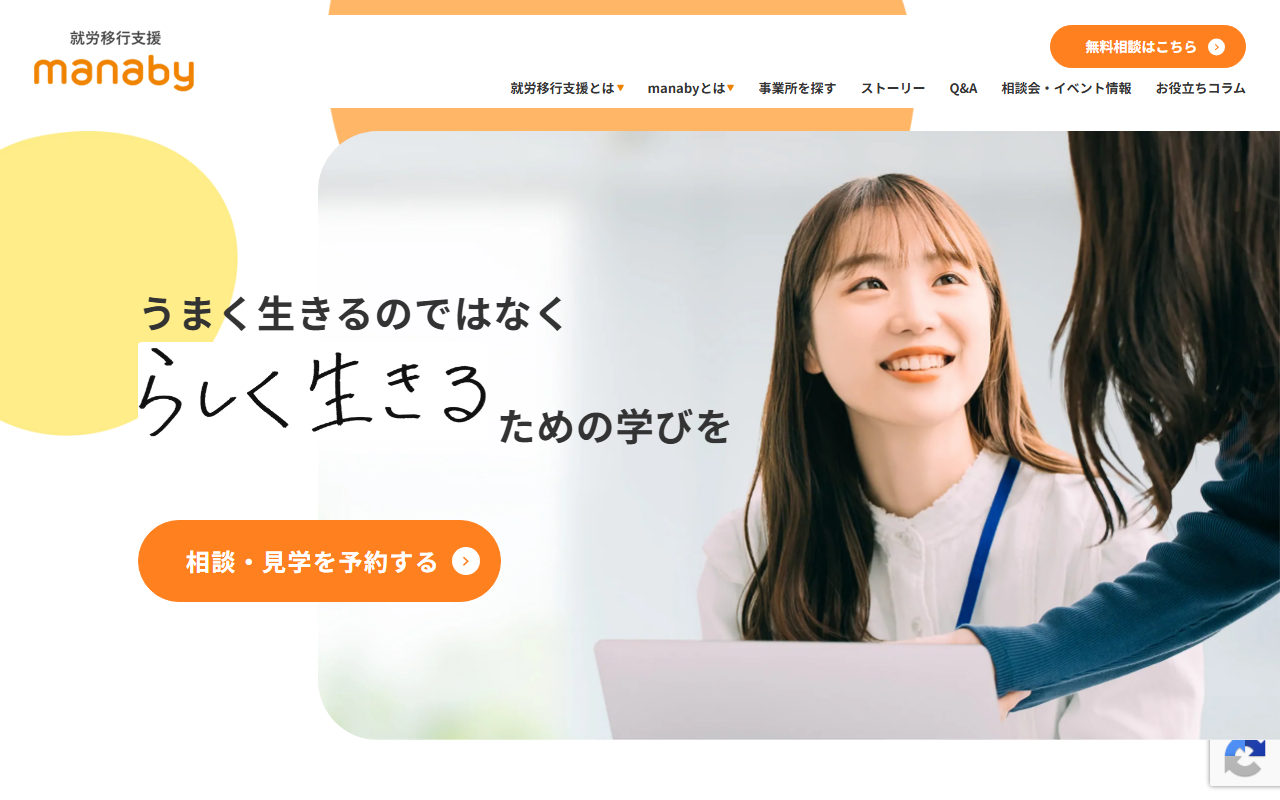
運営側から見たmanaby
ここの最大の価値は、在宅中心で未経験から就職まで進められる点にあります。訓練を通所ゼロにはできず、原則として月1日は通所か職員の居宅訪問が要ります。
多くの事業所が原則通所であるなか、ここは最初から在宅での就職を想定して進められます。通勤や教室の人数が負担になる方は、学習に使える時間と体力がそのぶん残ります。ただし在宅訓練の可否は自治体の判断なので、住んでいる市区町村で使えるかを先に確認してください。
自宅でPCスキルの習得に集中したい方へ

【機材貸与・動画編集】CONNECT(コネクト)
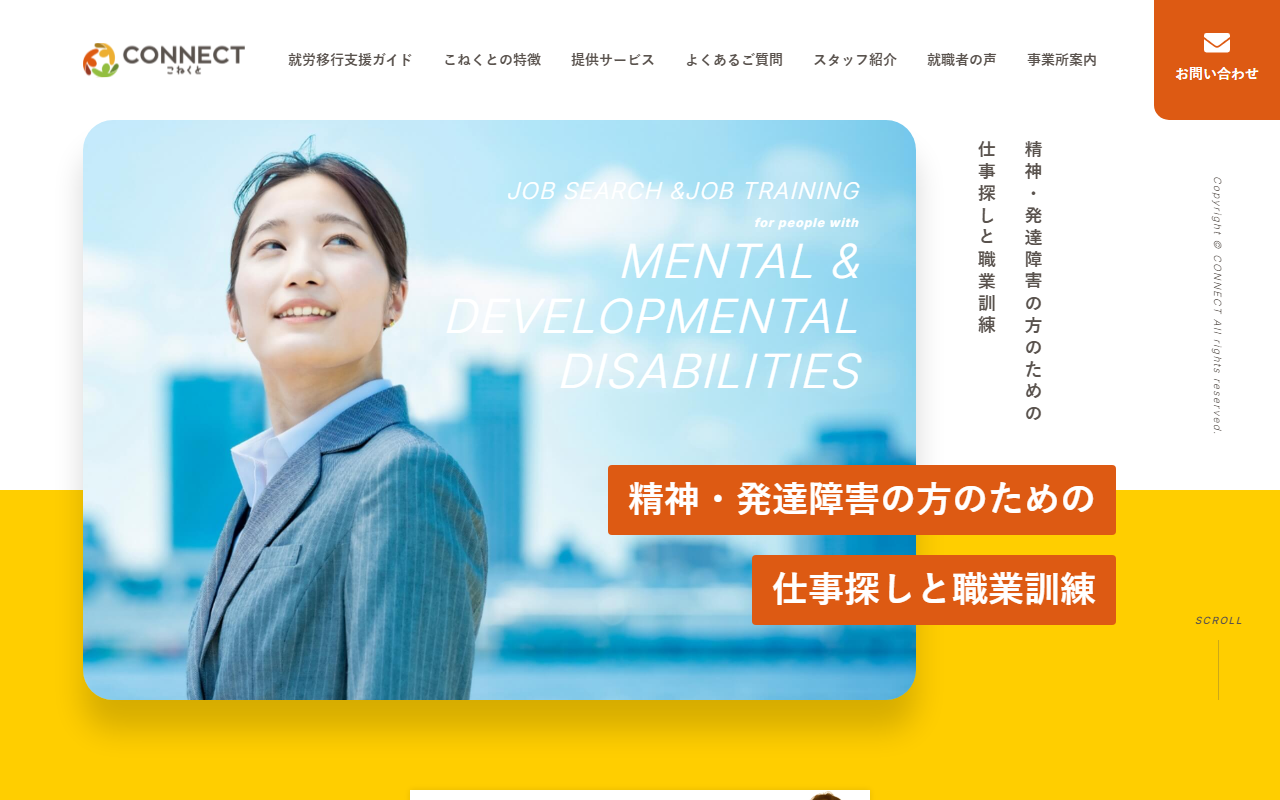
運営側から見たCONNECT
ここの真価は「PCとWi-Fiの無料貸し出し」にあります。
「PCが無いので在宅訓練を始められない」という入口の問題を、そのまま解決できます。手元に機材が無い状態から動画編集やライティングを学びたい場合、まずここに相談してみてください。
機材や通所コストの支援を重視する方へ
【資格取得】就労移行ITスクール
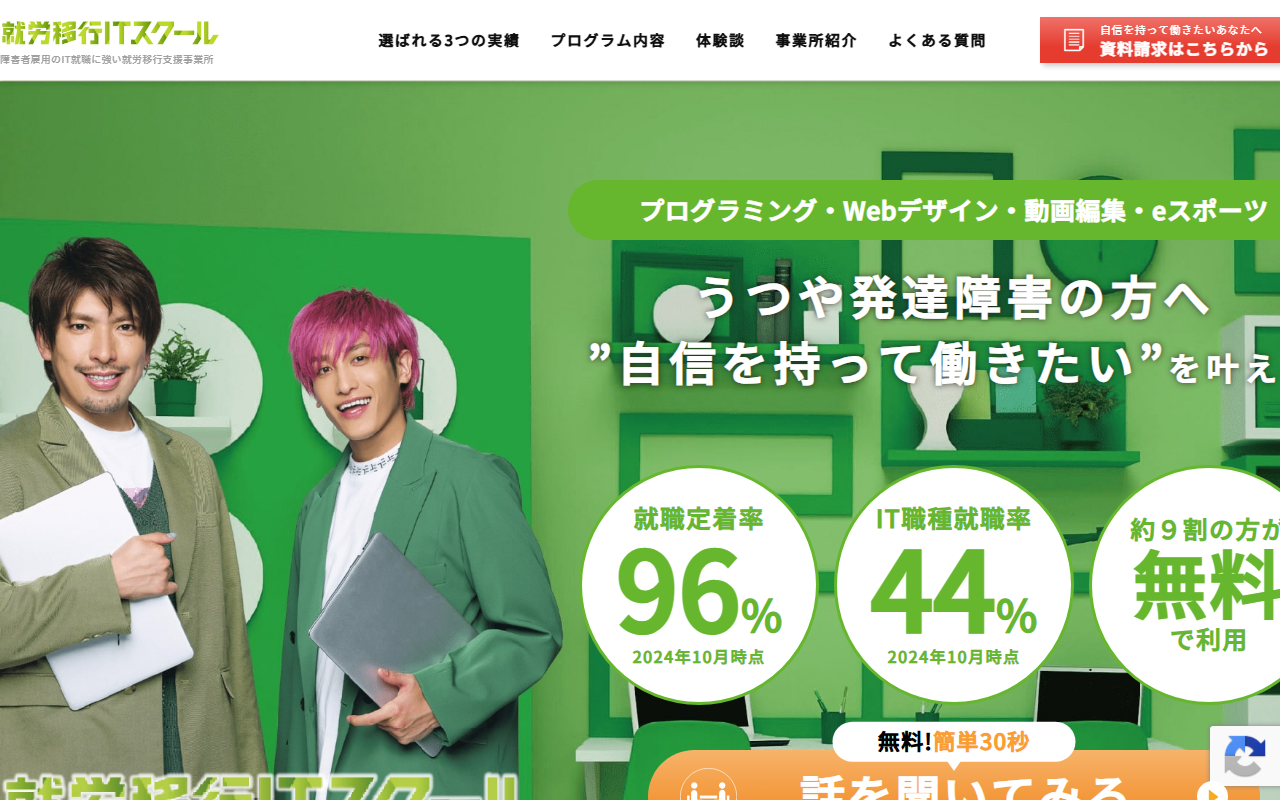
運営側から見た就労移行ITスクール
ここの強みは「資格試験への特化」です。
実務経験がないうちは、資格が「できること」の証明になります。JavaやPython、MOSの対策が体系化されているので、独学だと続かない方の学習ペースを保つ場として使えます。ただし資格そのものが採用条件になることは少ないので、取った資格で何ができるかを説明できる状態にしておいてください。
資格取得を軸にスキルを積み上げたい方へ
あわせて、無料相談・見学で聞くこともご覧ください。
気になった事業所の評判を読む
ここで挙げた事業所のうち3社は、評判をまとめた記事があります。Webデザインと動画編集を通所で学びたい方はatGPジョブトレIT・Webです。
資格を軸に積み上げたい方は就労移行ITスクール、通所が負担で在宅を中心にしたい方はmanabyが近い選択肢です。
manabyはeラーニングを自宅で進める形なので、通勤が体調に響く方向けです。
まとめ|操作を覚えるのではなく、応募で見せられるものを作る
操作方法だけを覚えても、応募のときに見せられるものが残りません。
選ぶ順番は、①どのレベルまで学ぶか(軽作業・事務・専門)→ ②そのソフトが入ったPCがあるか → ③自分の体調と特性で通い続けられるかです。①と②が揃っていても、③が合わなければ途中で止まります。
見学ですることは2つだけです。使いたいソフトが入ったPCを触らせてもらうことと、週何日から通えるかを聞くこと。この2つが自分の条件に合う事業所なら、あとは通いながら決められます。障害者手帳の有無や、障害者雇用枠か一般雇用枠かも、いま決める必要はありません。
ここまで挙げた事業所は、どれも公式情報で確認できる範囲の違いです。
1社だけ見て決めず、2〜3社を見学・体験して比べてください。パンフレットや口コミでは分からず、実際に足を運んで初めて分かるのは次の3点です。
- 支援員との相性(毎日顔を合わせる相手が、自分に合う話し方をするか)
- 学習内容(カリキュラム名ではなく、実際に何を作り、どう就職につなげるのか)
- 通い続けられるか(通所ルートの負担、教室の音や人数、自分の体調との相性)
見学や相談は無料で、かかる費用は交通費くらいです(体験利用の扱いは事業所や自治体によって異なるため、申し込み時に確認してください)。
「見学に行ったら、断りづらくなるのでは」と身構えてしまうかもしれません。でも実際のところ、見学に来た方のうち通所まで進むのは半分以下です(事業所によって差はあります)。
「学習内容が思っていたものと違った」「難しくてついていけなそうだった」「毎日通うのはしんどそうだった」——見送る理由は人それぞれで、断られるのは事業所にとって日常です。気を遣う必要はありません。合わないと感じたら、そのまま帰って別の事業所を見に行けば大丈夫です。
就労移行支援のパソコンに関するFAQ
- 家にパソコンがなくても、在宅訓練はできますか?
-
可能です。
多くの事業所で、在宅訓練用のノートPCやWi-Fiルーターの貸し出しを行っています。ただし、貸出台数には限りがあるため、見学時に「在宅希望で、機材貸与が必要」と必ず伝えてください。特にmanabyやCONNECTなどは在宅支援に積極的です。
- 「パソコンがもらえる」就労移行支援があると聞きました。
-
誇大広告の可能性が高いです。
原則として「もらえる(譲渡)」はありません。それは誇大広告か、非常に稀なキャンペーンの可能性があります。基本は「貸与(レンタル)」であり、卒業時には返却が必要です。PC目当てで事業所を選ぶと、肝心の就職支援がおろそかになるため注意してください。
- MacとWindows、どちらを覚えるべきですか?
-
特段のこだわりがなければ「Windows」です。
一般企業の事務職やエンジニア職の9割はWindowsを使用しているため、就職の選択肢が広くなります。Macは「Webデザイン」「映像制作」などの特定分野を目指す場合のみ選びましょう。
- この記事は、就労移行支援の運営に5年以上携わった経験と、各事業所・公的機関が公表している情報をもとに作成しています。評価基準や情報の扱い方は運営者情報・編集方針で公開しています。
- 就労移行支援の利用条件・自己負担額・在宅訓練の可否は、お住まいの自治体の判断によって異なります。最新の条件は自治体の障害福祉窓口または各事業所にご確認ください。
- 厚生労働省「障害福祉サービスの内容」(就労移行支援の対象者は、就労を希望する65歳未満の障害者。障害者手帳の所持は要件として示されていない) https://www.mhlw.go.jp/stf/seisakunitsuite/bunya/hukushi_kaigo/shougaishahukushi/service/naiyou.html 取得日:2026-08-31
- 厚生労働省「障害者の利用者負担」(負担上限月額の区分・所得を見る世帯の範囲) https://www.mhlw.go.jp/stf/seisakunitsuite/bunya/hukushi_kaigo/shougaishahukushi/service/hutan1.html 取得日:2026-08-31
- MOS(Microsoft Office Specialist)公式サイト(試験科目とレベル) https://mos.odyssey-com.co.jp/ 取得日:2026-08-31